
Google Analytics – Code-Einbettung und Suchmaschinenanalyse für Einsteiger
Google Analytics ist das meistgenutzte Web-Analyse-Tool der Welt — aber die wenigsten Nutzer schöpfen sein Potenzial aus. Wer Google Analytics nur für Seitenaufrufe verwendet, lässt die wertvollsten Insights ungenutzt. Das richtige Setup, das korrekte Einbetten des Tracking-Codes und das Verstehen der wichtigsten Metriken verwandelt Analytics von einem Statistik-Tool in ein echtes Entscheidungsinstrument für Performance Marketing. Mehr zur Social Media Agentur — oder direkt zum Kontakt.
Google Analytics verstehen: Aufbau und Grundkonzepte
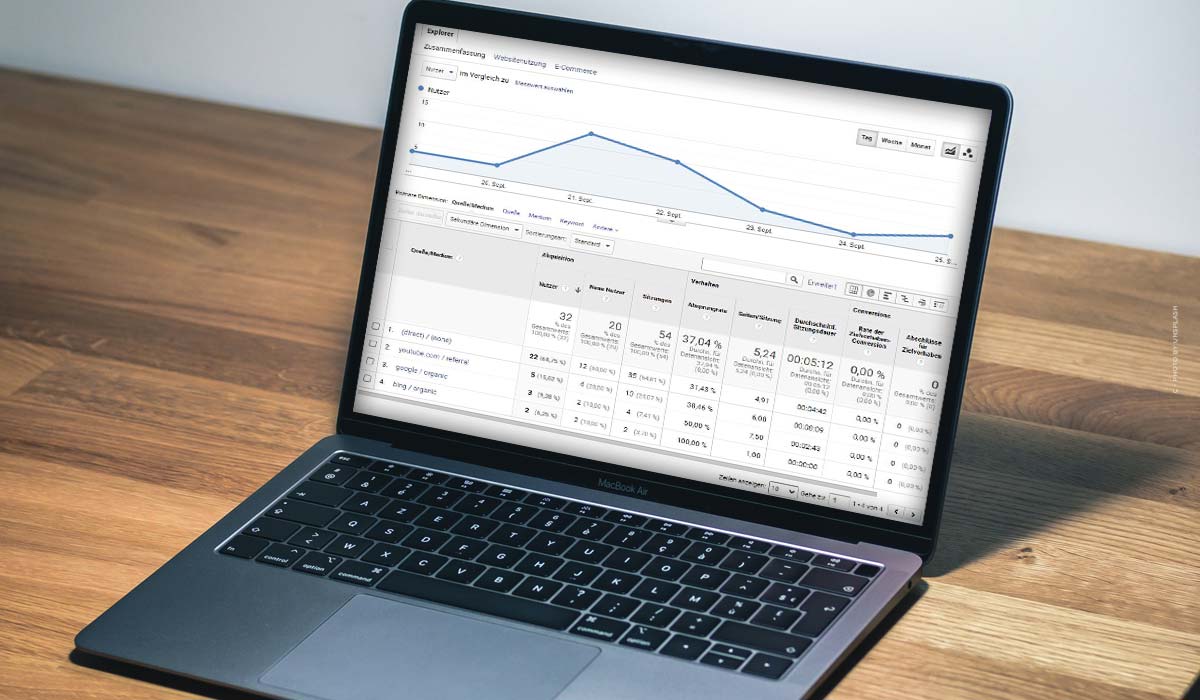
Google Analytics 4 (GA4) ist seit 2023 der Standard und hat Universal Analytics abgelöst. GA4 basiert auf einem Event-Datenmodell statt auf Sessions und Pageviews — das bedeutet: jede Nutzerinteraktion ist ein Event. Für Social Media Marketing-Teams ist GA4 das zentrale Werkzeug um zu verstehen woher Traffic kommt und was er auf der Website bewirkt.
Die wichtigsten GA4-Metriken im Überblick
| Metrik | Was sie misst | Gut ist | Handlungsbedarf |
|---|---|---|---|
| Nutzer | Eindeutige Besucher | Wachstum über Zeit | Stagnation oder Rückgang |
| Engagement Rate | Aktive vs. passive Sessions | Über 60 % | Unter 40 % = schlechter Content |
| Ereignisse | Klicks, Scrolls, Conversions | Steigende Conversion-Events | Fehlende Event-Konfiguration |
| Conversion Rate | Anteil Sessions mit Ziel-Event | Branchenabhängig 1-5 % | Signifikanter Rückgang |
| Kanal-Traffic | Woher kommen Nutzer | Diversifizierte Quellen | 100 % eine Quelle = Risiko |
Google Analytics Code einbetten: Schritt für Schritt
- GA4-Property erstellen — im Google Analytics Dashboard eine neue Property anlegen; Property-Typ „Web“ auswählen und URL sowie Zeitzone konfigurieren; nach Erstellung wird eine Mess-ID (G-XXXXXXXXXX) generiert die für die Code-Einbettung benötigt wird; diese ID ist der Schlüssel für alle weiteren Konfigurationen
- Global Site Tag (gtag.js) einbinden — den Google Analytics Code (gtag.js) im `<head>`-Bereich jeder Seite einbetten; für WordPress-Seiten entweder direkt im Theme oder über ein Plugin wie „Site Kit by Google“ oder „GA Google Analytics“; der Code muss auf jeder Seite vorhanden sein die getrackt werden soll; fehlerhaftes Einbetten führt zu unvollständigen Daten
- Google Tag Manager als empfohlener Weg — professionelles Setup läuft über den Google Tag Manager (GTM); GTM erlaubt das zentrale Verwalten aller Tracking-Codes ohne Änderungen am Website-Code; GA4-Tag im GTM einrichten, Trigger auf alle Seiten setzen und Container publizieren; dieser Ansatz ist flexibler und sicherer als direktes Code-Einbetten
- Tracking-Implementierung mit Google Tag Assistant prüfen — das Browser-Plugin „Google Tag Assistant“ oder die DebugView in GA4 zeigen ob der Tracking-Code korrekt feuert; häufige Fehler sind doppeltes Tracking (Code zweimal eingebettet), fehlende Seiten oder falsche Mess-IDs; Verifikation ist Pflicht bevor Kampagnen gestartet werden die auf Analytics-Daten basieren
Google Analytics für Social Media und Performance Marketing nutzen
Traffic-Quellen analysieren und Social-Kanäle bewerten
- Akquisitions-Berichte für Kanal-Analyse — GA4 zeigt unter Akquisition welche Kanäle Nutzer bringen; Social, Organic Search, Direct, Referral und Paid Search getrennt analysieren; welcher Kanal bringt die meisten Nutzer und welcher die höchste Conversion Rate; diese Daten entscheiden wo Marketing-Budget investiert wird
- UTM-Parameter für Social-Media-Attribution — ohne UTM-Parameter landen Social-Media-Klicks oft als „Direct“ oder in der falschen Quelle; UTM-Tags (utm_source, utm_medium, utm_campaign) an alle Links in Social-Media-Posts anhängen; so ist in GA4 klar welcher Instagram-Post, welcher LinkedIn-Artikel oder welche TikTok–Bio-Link Traffic und Conversions generiert hat
- Ziele und Conversions in GA4 konfigurieren — ohne konfigurierte Conversion-Events misst Analytics nur Traffic aber keine Ergebnisse; Ziel-Events definieren (Formular abgesendet, Kauf abgeschlossen, Datei heruntergeladen) und als Conversions markieren; jeder Lead-Kanal muss mit konkreten Conversion-Events verknüpft sein um ROI-Berechnungen zu ermöglichen
- Audience-Segmente für tiefere Analyse — GA4 erlaubt das Erstellen benutzerdefinierter Segmente; Social-Media-Nutzer vs. organische Besucher vergleichen; welches Segment hat höhere Conversion Rate, längere Verweildauer und niedrigere Bounce Rate; diese Segmentanalyse zeigt welche Traffic-Quellen qualitativ wertvoll sind und welche nur Volumen ohne Ergebnis liefern
Fortgeschrittene GA4-Features für Profis
- Explorations für individuelle Analyse — GA4 Explorations erlauben frei konfigurierbare Analyse-Reports die über Standard-Berichte hinausgehen; Funnel-Exploration zeigt wo Nutzer im Conversion-Prozess aussteigen; Pfad-Exploration visualisiert welche Seiten Nutzer in welcher Reihenfolge besuchen; für Performance Marketing-Teams sind Explorations das mächtigste analytische Werkzeug in GA4
- Looker Studio für Dashboards und Reporting — GA4-Daten in Google Looker Studio (ehemals Data Studio) einbinden; automatische KPI-Dashboards die sich täglich aktualisieren; individuelle Reports für Kunden-Reporting ohne manuelle Datenexporte; ein Looker-Studio-Dashboard das alle relevanten Metriken auf einen Blick zeigt spart Stunden monatlicher Berichtsarbeit
- BigQuery-Integration für große Datenmengen — GA4 ermöglicht den Export roher Event-Daten in Google BigQuery; für Enterprise-Analysen mit mehreren Millionen Events ist BigQuery der skalierbare Analyseweg; SQL-Abfragen auf rohen GA4-Daten erlauben tiefere Analysen als im GA4-Interface möglich; Standard für datengetriebene Marketing-Teams mit höherem Analyse-Bedarf
- Google Search Console verknüpfen — GA4 und Google Search Console verbinden um organische Such-Performance direkt neben Website-Metriken zu sehen; welche Suchanfragen bringen Traffic der auch konvertiert; Keyword-Performance von SEO direkt mit Conversion-Daten kombinieren; diese Verknüpfung schließt die Lücke zwischen Sichtbarkeit und tatsächlichem Geschäftsergebnis
Google Analytics ist nur so gut wie sein Setup. Ein korrekt konfiguriertes GA4 mit UTM-Tracking, definierten Conversions und verknüpften Systemen ist ein Entscheidungs-Tool das jeden Marketing-Euro messbar macht. Ein schlecht konfiguriertes Analytics zeigt Zahlen ohne Bedeutung und führt zu falschen Schlüssen über was wirklich funktioniert.

Häufige Analytics-Fehler und wie man sie vermeidet
Die kritischsten Setup-Fehler in GA4
- Doppeltes Tracking vermeiden — GA4-Code sowohl im Theme als auch über ein Plugin aktiv haben führt zu verdoppelten Seitenaufrufen; Symptom sind unnatürlich hohe Session-Zahlen bei niedrigen Engagement Rate-Werten; Tag Assistant oder DebugView zeigen ob ein Tag zweimal feuert; doppeltes Tracking verfälscht alle Metriken und macht Optimierungsentscheidungen wertlos
- Eigenen Traffic herausfiltern — eigene Besuche auf der Website verfälschen Daten besonders bei kleineren Sites; IP-basierte Filter für Büro-IPs oder Browser-basiertes internes Traffic-Ausschließen über GA4 konfigurieren; ohne diese Filterung sehen Conversion Rate und Bounce Rate schlechter aus als sie sind weil internes Testing als Nutzerverhalten gezählt wird
- Keine Ziele definiert — Analytics ohne konfigurierte Conversions misst Traffic aber nicht Erfolg; jede Website braucht mindestens ein primäres Conversion-Ziel das als Event markiert ist; ohne dieses Setup ist Performance Marketing-ROI nicht berechenbar und Kanal-Vergleiche sind rein volumetrisch statt qualitativ
- Cross-Domain-Tracking fehlt — wer mehrere Domains betreibt (z.B. Hauptseite und Shop auf separater Domain) muss Cross-Domain-Tracking in GA4 konfigurieren; ohne Cross-Domain zählt der Nutzer beim Domainwechsel als neue Session; Conversion-Attributionen werden unklar weil der ursprüngliche Kanal verloren geht; besonders wichtig wenn Lead-Formulare auf externen Seiten liegen
Checkliste: Google Analytics Setup und Nutzung
- ☑ GA4-Property erstellt — Mess-ID generiert und gespeichert
- ☑ Tracking-Code korrekt eingebettet — auf allen Seiten via GTM oder Plugin
- ☑ Tag Assistant Verifikation — kein doppeltes Tracking, korrekte Mess-ID
- ☑ Conversion-Events konfiguriert — Formulare, Käufe, Downloads als Ziele
- ☑ UTM-Parameter für alle Social-Links — Attribution in GA4 klar
- ☑ Eigener Traffic gefiltert — interne Besuche ausgeschlossen
- ☑ Looker Studio Dashboard — automatische KPI-Übersicht eingerichtet
- ☑ Search Console verknüpft — SEO-Daten direkt neben Analytics-Metriken

Google Analytics richtig einzusetzen bedeutet mehr als Seitenaufrufe zu tracken — es bedeutet ein vollständiges Bild davon zu haben wie Nutzer die Website finden, was sie dort tun und ob sie das tun was das Geschäft voranbringt. Wer GA4 korrekt konfiguriert, UTM-Tracking konsequent nutzt und Conversion-Events sauber definiert, verwandelt Web-Daten in handlungsfähige Insights für Performance Marketing-Entscheidungen. Die Investition in ein sauberes Analytics-Setup zahlt sich durch bessere Budget-Allokation und höhere Conversion Rate über alle Kanäle aus.